Use o Terrain Editor no Roblox Studio 2026 para criar mapas incriveis. Tutorial com ferramentas, biomas e dicas de performance. Acesse agora!
O Terrain Editor Muda Tudo no Seu Jogo
Se criar um obby e o primeiro passo, dominar o Terrain Editor e o segundo. E aqui as coisas ficam serias de verdade.
Essa ferramenta cria paisagens naturais completas. Montanhas, vales, oceanos e florestas. Alem disso, da para fazer vulcoes, cavernas e praias com muito realismo.
Em 2026, as melhorias de LOD com IA chegaram ao Studio. Por isso, os terrenos ficam bonitos sem sacrificar a performance. Vamos direto ao ponto.
O Que E o Terrain Editor
O Terrain Editor e uma ferramenta do Roblox Studio. Ela cria ambientes naturais em 3D de forma organica.
Com blocos normais, o mapa fica rigido e artificial. Por outro lado, o Terrain cria curvas suaves. O resultado parece paisagem de verdade.
Alem disso, e muito mais rapido para cobrir areas grandes. Voce nao posiciona cada bloco um por um. Por isso, e a ferramenta certa para mapas imersivos.
Como Acessar o Terrain Editor no Studio
O acesso e simples e direto. Siga esses passos:
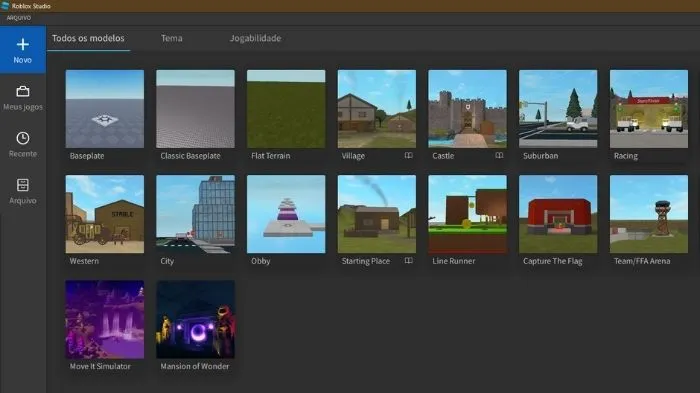
- Abra o Roblox Studio
- Clique na aba “Home” no menu superior
- Clique em “Editor de Terreno” — o icone de montanha
- O painel aparece na lateral da tela
Alem disso, voce pode acessar pela aba “Terrain” no menu principal. Portanto, nao precisa memorizar um unico caminho.
As 8 Ferramentas Principais do Terrain Editor
O painel tem oito ferramentas. Cada uma tem uma funcao especifica. Por isso, conhecer cada uma antes de comecar faz muita diferenca.
1. Generate — A Base do Mapa em Segundos
O Generate cria um terreno automaticamente. Ele usa geracao procedural para montar montanhas, planicies e agua.
Voce ajusta tres parametros principais:
| Parametro | O que controla | Valores comuns |
|---|---|---|
| Tamanho | Area total do terreno | 256 a 2048 studs |
| Bioma | Estilo do terreno | Floresta, deserto, artico |
| Seed | Padrao de geracao | Qualquer numero inteiro |
O Generate cria a base. Contudo, nunca e o resultado final. Por isso, sempre refine com as outras ferramentas depois.
2. Add — Construindo Terreno do Zero
O Add cria terreno onde nao existia nada. Clique e arraste para fazer montanhas e colinas.
Ajuste o tamanho do pincel e a forca. Alem disso, varie esses valores conforme o elemento que cria.
| Uso | Pincel | Forca |
|---|---|---|
| Montanhas grandes | Grande 20-40 | Alta 0.8-1.0 |
| Colinas suaves | Medio 10-20 | Baixa 0.2-0.4 |
| Detalhes finos | Pequeno 2-8 | Media 0.5-0.7 |
Portanto, nao use apenas um tamanho para tudo. O resultado fica artificial.
3. Subtract — Criando Vales e Cavernas
O Subtract remove terreno. Use para fazer vales, lagos e cavernas.
Contudo, o poder real esta na combinacao com o Add. Crie a forma geral com Add. Depois, use Subtract para esculpir os detalhes.
Principais usos do Subtract:
- Criar leito de rios descendo montanhas
- Escavar cavernas no interior de rochas
- Definir contornos de lagos e lagoas
- Criar falécias com quedas abruptas
4. Smooth — A Ferramenta que Torna Tudo Natural
O Smooth suaviza arestas bruscas. Portanto, e a ferramenta que torna o terreno organico.
Use sempre que o mapa parecer angulado. Alem disso, passadas leves e repetidas funcionam melhor. Uma unica passada forte deixa o terreno plano demais.
Dica pratica: passe o Smooth por todo o mapa. Faca isso depois da escultura e antes de pintar texturas.
5. Paint — Transformando Textura em Atmosfera
O Paint nao muda a forma do terreno. Por outro lado, muda completamente a aparencia.
Texturas disponiveis e seus usos:
| Textura | Nome | Melhor para |
|---|---|---|
| Grama | Grass | Planicies e florestas |
| Areia | Sand | Praias e desertos |
| Pedra | Rock | Encostas de montanha |
| Neve | Snow | Picos e regioes articas |
| Lava | Lava | Vulcoes e ambientes de fogo |
| Madeira | Wood | Florestas densas |
| Terra | Ground | Caminhos e areas sem vegetacao |
Por isso, use o Paint para criar transicoes naturais. Grama nas planicies, pedra nas encostas e neve nos picos.
6. Sea Level — Adicionando Agua com Impacto
O Sea Level define o nivel da agua. Use o Subtract para baixar o terreno primeiro.
Depois, ajuste o Sea Level para cobrir as areas baixas. O Roblox renderiza a agua com fisica e reflexo. Por isso, o resultado visual e muito satisfatorio.
Como usar corretamente:
- Use Subtract para criar a bacia da agua
- Ajuste o Sea Level para o nivel certo
- Verifique se nao ha buracos no terreno
- Pinte as bordas com areia para criar praia natural
7. Region — Copiando e Movendo Terreno
O Region seleciona areas retangulares do terreno. Voce pode copiar, colar, mover ou deletar.
Por isso, e a ferramenta certa quando algo ficou bom e voce quer replicar. Alem disso, funciona para remover areas que deram errado sem afetar o restante.
Usos principais do Region:
- Copiar uma ilha boa e colar em outro local
- Deletar area especifica sem mexer no resto
- Mover secoes inteiras do terreno
- Salvar selecao como base para outro projeto
8. Fill — Preenchimento Rapido
O Fill preenche um volume com terreno solido. Sendo assim, e util para bases planas rapidas.
Contudo, use apenas para correcoes pontuais. O Fill cria terreno muito reto e artificial. Por isso, nao e ferramenta principal de criacao.
Tutorial Pratico — Criando uma Ilha de Aventura
Vamos criar algo real agora. Esta ilha tem praia, floresta e montanha central. Siga a sequencia exata.
Fase 1 — Gerando a Base
Abra o Terrain Editor e clique em Generate. Configure assim:
- Tamanho: 512 studs
- Bioma: padrao neutro
- Seed: qualquer numero — anote se gostar
Clique em Generate e aguarde. O Studio cria o terreno base. Contudo, esse terreno ainda nao e a ilha. E apenas o ponto de partida.
Fase 2 — Esculpindo a Ilha
Use o Subtract para criar o oceano. O objetivo e deixar apenas uma area central elevada.
- Pincel grande 30-40 e forca alta 0.8
- Cave ao redor da area central em movimentos circulares
- Deixe a area central intacta — essa e a ilha
- Use Subtract menor 10-15 para refinar as bordas
Depois, use Add para reforcar a montanha central:
- Pincel medio 15-20 e forca media 0.6
- Clique repetidamente no ponto mais alto
- Construa em camadas — base larga, pico estreito
- Varie levemente a posicao de cada clique
Fase 3 — Adicionando a Agua
Configure o Sea Level para cobrir os vales. O nivel ideal cobre o terreno escavado. Alem disso, deixa as bordas da ilha visiveis como praia.
Use Smooth na borda entre ilha e oceano. Por isso, a transicao fica muito mais natural do que a aresta bruta.
Fase 4 — Suavizando o Mapa
Passe o Smooth por toda a ilha. Faca pelo menos tres rodadas completas.
Use pincel grande nas areas amplas. Alem disso, use pincel pequeno nos detalhes da montanha. Contudo, preserve alguma irregularidade nos picos. Isso deixa a montanha mais realista.
Fase 5 — Pintando as Texturas
Agora o mapa ganha personalidade. Use o Paint em sequencia:
| Area | Textura | Tecnica |
|---|---|---|
| Pico da montanha | Snow | Pincel pequeno nos pontos mais altos |
| Encostas superiores | Rock | Pincel medio em transicao gradual |
| Planicies e encostas baixas | Grass | Pincel grande cobrindo toda a area |
| Beira do oceano | Sand | Pincel medio seguindo o contorno |
A chave e a transicao gradual. Por isso, sobreponha as bordas de cada textura levemente. Nunca crie uma linha nitida entre Grass e Rock.
Fase 6 — Vida com a Toolbox
Com o terreno pronto, adicione modelos da Toolbox. No painel de busca, use:
- “tree” — arvores para a floresta
- “rock” — pedras espalhadas pela encosta
- “grass” — vegetacao rasteira nas planicies
- “flower” — flores para adicionar cor
- “bush” — arbustos para transicoes
Contudo, use com moderacao. Cada modelo adiciona poligonos ao mapa. Por isso, prefira modelos simples com baixa contagem de poligonos.
Iluminacao e Atmosfera — Transformando o Visual
Um terreno bem feito com iluminacao errada perde muito potencial. Por isso, configurar o Lighting e tao importante quanto a escultura.
Configurando o Lighting no Explorer
No Explorer, clique em Lighting e ajuste:
| Propriedade | Valor | Efeito |
|---|---|---|
| TimeOfDay | 14:00 | Tarde ensolarada com sombras |
| TimeOfDay | 06:00 | Amanheca com luz dourada |
| TimeOfDay | 20:00 | Entardecer dramatico |
| Brightness | 1.5-2.0 | Luz do sol mais intensa |
Portanto, o TimeOfDay e o primeiro ajuste que faz diferenca. Por isso, teste pelo menos tres horarios antes de definir o final.
Usando o Atmosphere
O Atmosphere cria nevoa e profundidade visual. Insira clicando com botao direito em Lighting → Insert Object → Atmosphere.
Propriedades mais importantes:
| Propriedade | Para floresta | Para deserto |
|---|---|---|
| Density | 0.3-0.5 | 0.1-0.2 |
| Color | Verde muito suave | Amarelo-bege |
Alem disso, nevoa leve numa floresta cria atmosfera incrivel. Contudo, densidade alta demais esconde os elementos do mapa.
Trocando o Ceu
O ceu padrao do Roblox funciona. Contudo, trocar por um modelo da Toolbox muda tudo. Busque por:
- “starry sky” — mapas noturnos
- “storm sky” — atmosfera dramatica
- “sunset sky” — entardecer dourado
- “cloudy sky” — dias nublados e frios
Por isso, combine o ceu com o TimeOfDay e o Atmosphere. Assim voce cria coerencia visual total.
Tipos de Mapa Por Genero de Jogo
O Terrain Editor serve para qualquer genero. Contudo, cada jogo tem necessidades especificas. Por isso, veja o que funciona melhor em cada caso.
Mapa Para Aventura e Exploracao
Priorize variedade de biomas. Floresta, montanha, praia e planicie no mesmo mapa. Alem disso, crie caminhos naturais com Subtract sutil no Grass.
Use cavernas com Subtract profundo na base das montanhas. Por isso, o jogador tem incentivo para explorar.
Mapa Para Sobrevivencia
Crie recursos espalhados pelo terreno. Minerios nas encostas rochosas e agua nos vales. Por isso, o design do mapa reforca a mecanica do jogo.
Contudo, evite mapas muito grandes para sobrevivencia cooperativa. O grupo precisa se encontrar. Portanto, mantenha entre 512 e 1024 studs.
Mapa Para Roleplay
O roleplay precisa de areas funcionais bem definidas. Combine Terrain para elementos naturais e blocos para construcoes.
Por outro lado, nao crie terreno irregular nas areas urbanas. Isso dificulta a colocacao de edificios. Portanto, use Fill para criar bases planas nas areas de construcao.
Mapa Para Shooter e PvP
Crie elevacoes estrategicas e cobertura natural. Use Add para colinas que dao vantagem de visao. Alem disso, use Subtract para depressoes de protecao.
Contudo, teste o mapa extensivamente antes de publicar. Terreno bonito com desequilibrio tatico destroca a experiencia competitiva.
Biomas Populares — Como Criar Cada Um
Alem da ilha de aventura, existem outros biomas populares. Veja as tecnicas especificas para cada um.
Floresta Densa
- Gere terreno de tamanho medio com bioma de floresta
- Smooth para criar colinas suaves
- Paint com Grass em toda a area e Wood nas depressoes
- Arvores altas e densas da Toolbox em grupos organicos
- Atmosphere com density 0.4 e cor verde suave
Alem disso, reduza o Brightness para simular sombra das arvores. Por isso, o mapa parece escuro e denso mesmo sem modelar sombras.
Deserto com Dunas
- Generate com bioma de deserto como base
- Add com pincel muito grande e forca baixa para as dunas
- Smooth extensivo — dunas nao tem arestas
- Paint com Sand em toda a area
- TimeOfDay em 13:00 com Brightness alto
A chave do deserto e a suavidade das dunas. Por isso, o Smooth e a ferramenta mais usada nesse bioma.
Vulcao Ativo
- Generate com terreno de montanha alta
- Add para construir o cone vulcanico
- Subtract para criar a cratera no topo
- Paint com Lava na cratera e Rock no restante
- ParticleEmitter com particulas de fogo e fumaca
Alem disso, configure o Ambient do Lighting para tom alaranjado. Portanto, toda a cena ganha aspecto de calor vulcanico.
Cavernas Subterraneas
- Crie terreno solido com Add
- Subtract com pincel grande para escavar o interior
- Subtract menor para estalactites e estalagnites
- Paint com Rock e Ground no interior
- Brightness muito baixo — cavernas sao escuras
- PointLights em cristais ou tochas da Toolbox
Por isso, cavernas sao um dos elementos mais impressionantes do Terrain Editor. Contudo, a entrada precisa ser organica. Nunca deixe um buraco quadrado na montanha.
Dicas de Performance Para Mapas Grandes
Terrenos grandes podem pesar no jogo. Por isso, use essas dicas antes de publicar.
Checklist de Performance
- Mapa no menor tamanho necessario — evite espaco vazio
- Modelos da Toolbox com baixa contagem de poligonos
- Maximo de 50 modelos na mesma area
- Use o LOD com IA do Roblox 2026 — gerencia objetos distantes automaticamente
- Teste no modo de simulacao com varios jogadores
- Verifique o painel de performance do Studio
- Remova terreno submerso que nunca sera visto
Tamanhos de Mapa Por Tipo de Jogo
| Tipo de jogo | Tamanho recomendado | Motivo |
|---|---|---|
| Obby com terreno | 256-512 studs | Foco no percurso, nao no mapa |
| Aventura e exploracao | 512-1024 studs | Multiplas areas sem travar |
| Roleplay urbano | 256-512 studs | Construcoes consomem mais que terreno |
| Sobrevivencia coop | 512-1024 studs | Grande para farmar, pequeno para se encontrar |
| Shooter e PvP | 256-512 studs | Partidas rapidas em area controlada |
| RPG com biomas | 1024-2048 studs | Espaco para narrativa |
Portanto, resista ao tamanho maximo por padrao. Terreno grande demais cria distancias mortas. Por isso, o jogador atravessa areas vazias sem nada para fazer.
Erros Comuns no Terrain Editor
Muitos criadores cometem os mesmos erros. Por isso, veja os mais frequentes e como corrigir cada um.
| Erro | Consequencia | Como evitar |
|---|---|---|
| Publicar sem testar performance | Lag em dispositivos moveis | Teste no modo simulacao |
| Usar Smooth demais | Mapa completamente plano | Preserve irregularidades nas montanhas |
| Texturas sem transicao gradual | Linhas abruptas entre biomas | Sobreponha as bordas de cada textura |
| Mapa grande demais | Queda de FPS para todos | Comece com 512 studs |
| Toolbox sem criterio | Poluicao visual e lag | Maximo de 50 modelos por area |
| Nao ajustar o Lighting | Visual generico | Configure TimeOfDay e Atmosphere |
| Testar so de cima | Mapa feio no nivel do chão | Sempre teste na perspectiva do personagem |
O erro mais comum de todos e nao testar no nivel do personagem. Por isso, entre no modo de jogo e percorra o mapa andando. Faca isso antes de qualquer outra verificacao.
FAQ — Perguntas Frequentes Sobre o Terrain Editor
O Terrain Editor e dificil de aprender?
Nao. As ferramentas sao intuitivas. Voce ve o resultado em tempo real. Alem disso, o tutorial desta pagina cobre tudo para o primeiro mapa. Por isso, abra o Studio e comece agora.
O terreno afeta muito a performance?
Depende do tamanho. Terrenos abaixo de 512 studs tem impacto minimo. Contudo, mapas maiores precisam de atencao aos modelos da Toolbox. Por isso, use o painel de performance do Studio.
Posso usar Terrain junto com blocos normais?
Sim, e recomendado. Terrain para elementos naturais e blocos para construcoes. Portanto, a combinacao cria muito mais variedade visual.
Como salvar o terreno para outro projeto?
Use o Region para selecionar e copiar. Salve como modelo na Toolbox pessoal. Alem disso, use File → Save para guardar o projeto inteiro. Por isso, sempre use nomes descritivos — “ilha_aventura_v1” e mais util que “Untitled”.
O Generate cria terrenos diferentes toda vez?
Sim, a menos que voce use o mesmo Seed. Contudo, qualquer resultado pode ser base para personalizar. Por isso, anote o Seed antes de modificar qualquer coisa.
O Terrain Editor funciona em celular?
Nao. O Studio so funciona no Windows e macOS. Portanto, o desenvolvimento e restrito ao desktop. Por outro lado, os jogadores acessam o terreno normalmente pelo celular apos a publicacao.
Conclusao: Seu Mapa Merece Mais do Que Blocos Planos
O Terrain Editor e uma das ferramentas mais satisfatorias do Roblox Studio. Ver uma montanha surgir do nada e emocionante. Neve no pico, floresta nas encostas e oceano ao redor. Isso muda o nivel do seu jogo.
Alem disso, e totalmente gratuito. Nao precisa de programacao. Qualquer pessoa com paciencia aprende.
Por isso, abre o Studio e segue o tutorial da ilha deste guia. Veja o que voce cria em uma hora. Depois, e impossivel voltar so para blocos.
Qual tipo de mapa voce vai criar primeiro? Conta aqui nos comentarios — e manda este guia para aquele amigo que ainda faz tudo com blocos quadrados.
Leia Tambem:
- Como Criar Seu Primeiro Obby no Roblox em 2026 — Guia Passo a Passo para Iniciantes
- Roblox Studio em 2026: As Novas Ferramentas que Estao Transformando a Criacao de Jogos na Plataforma
Voce vai gostar de Saber:
- Documentacao Oficial do Terrain Editor no Roblox Creator Hub
- Roblox DevForum — Tutoriais Avancados de Terrain da Comunidade de Criadores

26 anos e mora em Curitiba. Cresceu jogando jogos online competitivos e acompanha diariamente títulos como Free Fire, Fortnite, Valorant, Roblox e outros multiplayer populares. Já administrou comunidades gamers no Discord, participou de campeonatos amadores e hoje trabalha como criador de conteúdo freelancer focado em guias, configurações, atualizações e dicas para melhorar desempenho nos jogos.