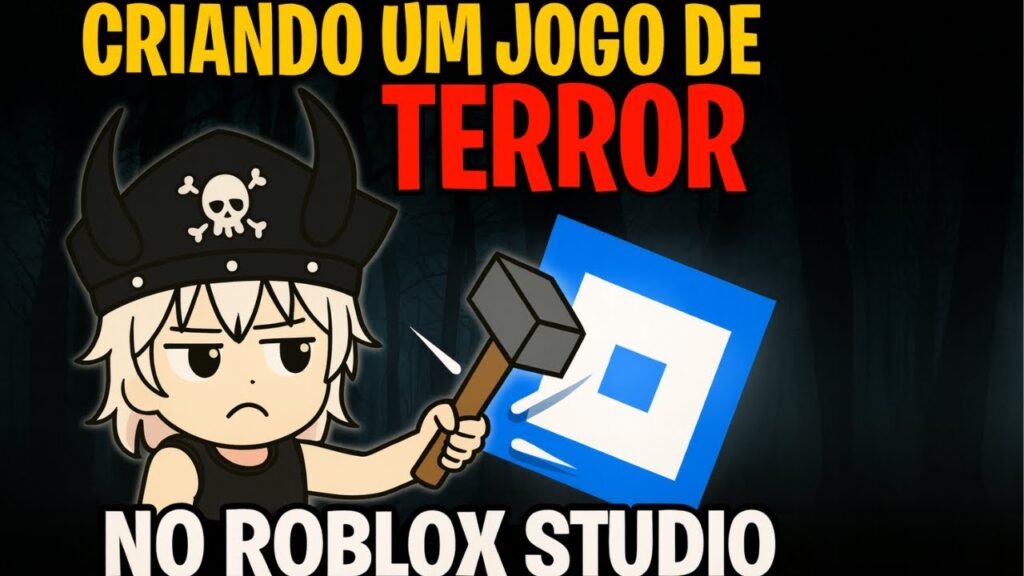
Crie um jogo de terror incrível no Roblox Studio em 2026. Iluminação, sons, monstros e design de mapa explicados passo a passo. Comece agora mesmo aqui!
O Roblox é Capaz de Dar Medo de Verdade — e Em 2026 Ficou Ainda Mais Fácil
Criar um jogo de terror no Roblox Studio era complicado há alguns anos. Contudo, em 2026, com as novas opções de iluminação, efeitos de partícula e as ferramentas de IA generativa, o potencial de atmosfera aumentou consideravelmente.
Jogos como Doors e Apeirophobia provaram que o Roblox é capaz de entregar experiências genuinamente assustadoras. Por isso, se você quer criar o próximo grande jogo de horror da plataforma — ou simplesmente assustar os amigos numa sessão de servidor privado — este guia cobre tudo do início ao fim.
Vamos começar pelo que realmente importa: a teoria por trás do medo.
O Que Faz um Jogo de Terror Funcionar de Verdade
Antes de abrir o Studio, entender a teoria poupa muito retrabalho. Terror bem feito não é apenas colocar uma criatura assustadora no mapa. Portanto, é preciso entender os três pilares fundamentais do gênero.
Os Três Pilares do Horror Eficiente
Tensão — a sensação de que algo vai acontecer. É o pilar mais importante e, ao mesmo tempo, o mais difícil de criar. A tensão exige consistência de ambiente, som e ritmo. Além disso, precisa ser mantida mesmo nos momentos em que nada está acontecendo.
Surpresa — o susto em si. Contudo, a surpresa só funciona quando a tensão foi construída antes. Um susto sem tensão prévia é apenas um barulho alto. Por isso, nunca pule direto para o jump scare sem preparar o terreno.
Imprevisibilidade — o jogador não saber o que esperar de cada canto. O Doors é um exemplo perfeito: cada porta pode ser o começo de um susto ou pode ser um quarto completamente vazio. Essa incerteza é o que mantém o jogador com o coração acelerado mesmo nos momentos tranquilos.
Por Que Jogos de Terror Falham
A maioria dos jogos de terror no Roblox falha no primeiro pilar. Eles colocam criaturas assustadoras e sons de susto, mas esquecem de construir a tensão que dá sentido a tudo isso.
Além disso, muitos criadores cometem o erro de explicar demais — com textos de narrativa, cutscenes longas ou objetivos muito claros. Por outro lado, terror eficiente mantém o jogador no escuro sobre o que vai acontecer. Por isso, quanto menos explicação, mais medo.
Escolhendo o Cenário — A Fundação do Seu Jogo de Terror
O ambiente define o tipo de medo que você quer criar. Portanto, essa é a primeira decisão que precisa ser tomada antes de qualquer linha de código ou bloco posicionado.
Os Melhores Cenários de Terror Para o Roblox
Hotel ou Hospital Abandonado O clássico do gênero — e com boa razão. Corredores longos, portas numeradas, iluminação falhando e maca caída no corredor. Além disso, hospitais e hotéis abandonados criam uma sensação de que algo aconteceu ali antes do jogador chegar. Por isso, são cenários com narrativa implícita poderosa.
Floresta Noturna Criaturas no escuro, sons de galhos quebrando, neblina densa rastejando pelo chão. A floresta noturna tem a vantagem de ser um espaço aberto que paradoxalmente cria claustrofobia visual — você vê pouco, sente que há muito ao redor.
Escola à Noite O ambiente familiar transformado em sinistro é uma das estratégias mais eficientes do horror. Contudo, o que torna a escola assustadora não é a criatura — é o contraste entre um lugar seguro na memória do jogador e a versão vazia e escura que ele encontra.
Backrooms / Espaço Infinito Corredores sem fim, papéis de parede amarelos desbotados, luz fluorescente falhando. O conceito de Backrooms funciona porque elimina a lógica de espaço — o jogador não tem âncoras para se orientar. Sendo assim, a desorientação vira ferramenta de horror.
Bunker ou Laboratório Ciência dando errado, criaturas de experimento, tubos e máquinas sem propósito aparente. Além disso, bunkers e laboratórios criam uma narrativa visual de isolamento — não há saída óbvia, e o perigo foi criado pelo próprio ambiente.
Como Escolher e Comprometer com um Cenário
Escolha um único cenário e comprometa-se completamente com ele. Coerência de ambiente cria imersão. Misturar elementos de cenários diferentes sem propósito narrativo quebra o clima e dilui o medo.
Portanto, antes de colocar um único bloco no mapa, escreva em uma linha qual é o seu cenário e qual sentimento você quer criar. Isso vai guiar todas as decisões de design que vierem depois.
Passo 1 — Iluminação: O Elemento Mais Poderoso do Terror
Nenhum elemento cria mais atmosfera de terror do que a iluminação. Por isso, é o primeiro passo técnico — antes de construir qualquer estrutura do mapa.
Configurando o Lighting Global no Explorer
No Roblox Studio, a iluminação global é controlada pelo objeto Lighting no Explorer. Clique nele e ajuste as seguintes propriedades no painel Properties:
| Propriedade | Valor Recomendado Para Terror | Efeito |
|---|---|---|
| Brightness | 0.1 a 0.3 | Ambiente naturalmente escuro |
| Ambient | Azul-escuro ou roxo escuro | Clima sobrenatural |
| OutdoorAmbient | Tom frio e dessaturado | Luz externa sinistra em janelas |
| TimeOfDay | 02:00 ou 03:00 | Noite profunda permanente |
| FogEnd | 100 a 200 | Neblina que limita a visão |
| FogColor | Cinza azulado | Tom de névoa sobrenatural |
Portanto, apenas ajustar essas propriedades já transforma completamente a percepção do mapa. Além disso, o FogEnd é especialmente importante — limitar a visão do jogador é uma das ferramentas mais poderosas do design de terror.
Adicionando Fontes de Luz Pontuais
Luzes fracas e isoladas criam mais medo do que escuridão completa. Por isso, insira PointLights em luminárias espalhadas pelo mapa com baixo brilho e raio curto.
Para adicionar uma PointLight: selecione o objeto no Explorer, clique com botão direito → Insert Object → PointLight. Configure:
- Brightness: 0.5 a 1.5 — fraca o suficiente para não iluminar tudo
- Range: 10 a 20 studs — raio curto cria pools de luz isolados
- Color: branco-amarelado para luz de vela, azul-frio para sobrenatural
Script de Lâmpada Piscando
Lâmpadas que piscam são ícones do gênero — e são simples de criar. Selecione uma luz no Explorer, clique com botão direito → Insert Object → Script e cole o código:
lua
local light = script.Parent
while true do
    light.Enabled = false
    task.wait(math.random(1, 3))
    light.Enabled = true
    task.wait(math.random(0.1, 0.5))
end
Esse script faz a luz piscar em intervalos aleatórios. Além disso, a aleatoriedade é crucial — padrões previsíveis perdem o impacto rapidamente. Por isso, nunca use intervalos fixos.
Usando Emissive Masks para Efeitos Avançados
Em 2026, o Roblox Studio trouxe as Emissive Masks como recurso nativo. Com elas, superfícies podem emitir luz de forma controlada — janelas iluminadas de dentro, olhos brilhando no escuro, manchas no chão com brilho próprio.
Portanto, use Emissive Masks para criar detalhes visuais que sugerem presença sem mostrar explicitamente. Sendo assim, a imaginação do jogador completa o trabalho.
Passo 2 — Som: O Pilar Mais Subestimado do Horror
Som é responsável por pelo menos 50% do medo em qualquer experiência de horror. Contudo, é o elemento mais ignorado por criadores iniciantes. Por isso, investir em som correto retorna muito mais impacto do que qualquer elemento visual.
Como Adicionar Sons no Roblox Studio
O processo é direto. No Explorer, clique com botão direito no objeto onde quer o som → Insert Object → Sound. No painel Properties, configure:
- SoundId — cole o ID do áudio da biblioteca do Roblox
- Looped — marque como
truepara sons de ambiente contínuos - Volume — comece em 0.3 e ajuste. Sons muito altos perdem o impacto
- RollOffMaxDistance — distância até o som sumir. Sons distantes criam profundidade
Sons que Funcionam Para Terror
A biblioteca de áudio do Roblox tem milhares de sons gratuitos. Busque por “horror ambient”, “creepy” ou “atmospheric” na Toolbox. Contudo, saiba exatamente qual tipo de som serve para cada função:
| Tipo de Som | Função no Terror | Onde Usar |
|---|---|---|
| Rangidos de piso e porta | Tensão e presença implícita | Corredores e entradas |
| Respiração pesada à distância | Sensação de ser observado | Quartos escuros |
| Música dissonante em volume baixo | Desconforto subliminar constante | Ambiente geral |
| Passos que param de repente | Susto e tensão imediata | Antes de eventos de susto |
| Sussurros indistintos | Paranoia e presença sobrenatural | Áreas de exploração |
| Batida cardíaca acelerada | Urgência durante perseguição | Quando o monstro está próximo |
| Estática de rádio | Isolamento e ruptura do real | Momentos de transição |
Script de Som Posicional — Som que Muda Com a Proximidade
Sons que ficam mais altos conforme o jogador se aproxima criam uma camada de design muito mais sofisticada. Insira um Script junto ao Sound:
lua
local sound = script.Parent
local part = sound.Parent
local maxDist = 50
local maxVol = 0.8

game:GetService("RunService").Heartbeat:Connect(function()
    local player = game.Players.LocalPlayer
    if player and player.Character then
        local char = player.Character
        local root = char:FindFirstChild("HumanoidRootPart")
        if root then
            local dist = (root.Position - part.Position).Magnitude
            local vol = math.clamp(1 - (dist / maxDist), 0, 1) * maxVol
            sound.Volume = vol
        end
    end
end)
Portanto, esse script cria um som que aumenta de volume conforme o jogador se aproxima da fonte. Sendo assim, o jogador sente a presença antes de vê-la.
Passo 3 — Criando o Monstro: Tipos e Mecânicas
Um jogo de terror fica muito mais intenso com um inimigo que persegue o jogador. Contudo, o tipo de monstro precisa se encaixar com o cenário e com o ritmo de terror que você quer criar.
Os Três Tipos de Monstro Mais Eficientes
Tipo 1 — O Perseguidor Constante Sempre presente, sempre em perseguição. Cria tensão contínua e urgência. O problema é que perde o impacto rapidamente — quando o jogador entende o padrão, o medo diminui. Portanto, use com variações de velocidade e direção imprevisíveis.
Tipo 2 — O Aparição Aparece de surpresa em locais específicos, depois some. Cria sustos pontuais e usa o medo de antecipação nos demais momentos. Além disso, é mais fácil de implementar e manter impactante ao longo de toda a experiência.
Tipo 3 — O Inimigo de Regras O estilo mais sofisticado — o monstro só se move quando você não está olhando para ele (tipo SCP-173 ou as criaturas de A Quiet Place). Contudo, implementar esse tipo exige mais lógica de script. Por outro lado, o resultado é o tipo de terror mais memorável e discutido pelos jogadores.
Criando o Modelo do Monstro
Use um modelo humanoide simples — pode pegar da Toolbox como ponto de partida. Contudo, personalize para diferenciar claramente de um personagem normal:
- Escureça com cores completamente pretas ou roxas no BrickColor
- Adicione ParticleEmitter com fumaça ou névoa ao redor do corpo
- Use SpecialMesh para distorcer proporções — membros muito longos, cabeça muito grande
- Adicione um PointLight com cor vermelha ou branca dentro dos olhos para efeito de brilho
- Remova ou distorça o rosto para algo inumano
Script de Perseguição Básico
Insira um Script dentro do modelo do monstro:
lua
local monster = script.Parent
local humanoid = monster:FindFirstChild("Humanoid")
local rootPart = monster:FindFirstChild("HumanoidRootPart")

humanoid.WalkSpeed = 18

game:GetService("RunService").Heartbeat:Connect(function()
    local players = game.Players:GetPlayers()
    local closest = nil
    local closestDist = 50

    for _, player in ipairs(players) do
        local char = player.Character
        if char and char:FindFirstChild("HumanoidRootPart") then
            local dist = (rootPart.Position - char.HumanoidRootPart.Position).Magnitude
            if dist < closestDist then
                closestDist = dist
                closest = char
            end
        end
    end

    if closest then
        humanoid:MoveTo(closest.HumanoidRootPart.Position)
    end
end)
Esse script faz o monstro perseguir o jogador mais próximo dentro de 50 studs. Portanto, ajuste o raio e a velocidade para calibrar a dificuldade conforme o ritmo do jogo que você quer criar.
Calibrando a Velocidade do Monstro
A velocidade do monstro define completamente o ritmo de terror do jogo. Por isso, use este guia de referência:
| WalkSpeed | Experiência Criada | Melhor Para |
|---|---|---|
| 12 a 14 | Lento, assustador, dá tempo de reagir | Terror psicológico, tensão prolongada |
| 16 a 18 | Equilibrado, cria urgência sem frustração | A maioria dos jogos de terror |
| 20 a 24 | Rápido, muito difícil de escapar | Horror de sobrevivência extrema |
| Acima de 25 | Praticamente impossível — frustrante | Não recomendado |
Contudo, velocidade constante cria previsibilidade. Por isso, considere adicionar variações — o monstro acelera quando vê o jogador pela primeira vez, mas desacelera quando perde o rastro.
Passo 4 — Design de Mapa Para Maximizar o Medo
O design do mapa é onde muitos criadores erram — constroem espaços visualmente bonitos, mas que não funcionam como ambientes de terror. Por isso, entender os princípios de design de horror muda completamente o resultado final.
Princípios Fundamentais do Design de Mapa de Terror
Corredores Longos Com Final Obscuro O que há no final do corredor? O jogador não sabe. Essa incerteza é uma das ferramentas mais poderosas do design de horror. Portanto, use corredores longos com curvatura suave — o jogador vê que há algo além, mas não consegue determinar o que é.
Espaços Apertados em Vez de Áreas Abertas Terror funciona melhor em espaços onde o jogador se sente encurralado. Contudo, não confunda apertado com impraticável — o espaço precisa ser jogável, apenas estreito o suficiente para criar desconforto.
Proporções Levemente Erradas Portas um pouco pequenas demais. Tetos um pouco baixos demais. Janelas em alturas que não fazem sentido. Esse tipo de detalhe gera desconforto subconsciente — o jogador sente que algo está errado, mas não consegue nomear o quê.
Elementos Fora do Lugar Um brinquedo de criança no meio de um hospital. Uma cadeira no corredor virada de costas para a parede. Um copo de café fumegante numa mesa vazia. Esses detalhes sugerem que algo aconteceu sem precisar explicar — e a imaginação do jogador completa o horror.
Navegação Não Linear O jogador não deve saber exatamente para onde ir. A desorientação contribui diretamente para o medo. Portanto, evite setas ou indicadores óbvios de direção — deixe o jogador descobrir os caminhos por tentativa e erro.
Checklist de Design de Mapa para Terror
Use este checklist antes de publicar:
- ✅ O mapa tem corredores longos com final obscuro em pelo menos 3 pontos
- ✅ Os espaços são estreitos o suficiente para criar desconforto sem impedir a movimentação
- ✅ Existem pelo menos 5 elementos fora do lugar espalhados pelo mapa
- ✅ As proporções de pelo menos algumas estruturas estão levemente erradas
- ✅ A navegação não é completamente linear — há pelo menos dois caminhos possíveis
- ✅ O monstro tem espaço suficiente para perseguir sem ficar preso em geometria
- ✅ As fontes de luz estão posicionadas para criar pools de escuridão entre elas
- ✅ Os sons estão configurados nos locais corretos do mapa
Passo 5 — Efeitos Visuais com ParticleEmitter
Partículas adicionam vida e atmosfera ao mapa sem pesar muito na performance. Contudo, o excesso de partículas pode travar o jogo em dispositivos menos potentes. Por isso, use com moderação estratégica.
Os Três Tipos de Partícula Mais Eficientes Para Terror
Fumaça Rasteira Insira um Part no nível do chão e adicione um ParticleEmitter. Configure para emitir partículas cinzas com velocidade muito baixa e tamanho grande. O resultado é uma névoa rasteira que cobre o chão. Portanto, use em corredores e áreas de exploração — não em todos os espaços ao mesmo tempo.
Partículas de Glitch Partículas brancas muito rápidas em elementos específicos do cenário — uma televisão, um espelho, uma janela — criam a sensação de que algo sobrenatural está acontecendo naquele ponto. Além disso, o efeito é altamente eficiente porque é sutil e imprevisível.
Partículas ao Redor do Monstro Fumaça escura ou névoa roxa ao redor do modelo do monstro cria uma aura visual que o diferencia do ambiente. Por outro lado, use partículas sutis — muita partícula ao redor do monstro revela sua posição de longe, o que destrói o elemento surpresa.
Como Configurar o ParticleEmitter
Selecione o objeto onde quer o efeito → Insert Object → ParticleEmitter. As propriedades mais importantes:
| Propriedade | Valor Para Fumaça | Valor Para Glitch |
|---|---|---|
| Rate | 5 a 15 | 50 a 100 |
| Lifetime | 3 a 6 segundos | 0.1 a 0.3 segundos |
| Speed | 0.5 a 2 | 10 a 30 |
| Size | Grande (3 a 6) | Pequeno (0.1 a 0.5) |
| Transparency | 0.5 a 0.8 | 0.2 a 0.5 |
| RotSpeed | Lento (1 a 5) | Rápido (30 a 90) |
Passo 6 — Criando Eventos de Susto Programados
Sustos aleatórios são menos impactantes do que sustos programados em pontos estratégicos do mapa. Por isso, criar eventos de susto em locais específicos é uma das técnicas mais eficientes do design de horror.
Script de Susto por Proximidade
Cole este script num Part invisível posicionado onde você quer que o susto aconteça:
lua
local part = script.Parent
local triggered = false
local scareSound = part:FindFirstChild("Sound")

part.Touched:Connect(function(hit)
    local humanoid = hit.Parent:FindFirstChild("Humanoid")
    if humanoid and not triggered then
        triggered = true
        if scareSound then
            scareSound:Play()
        end
        -- Adicione aqui outras ações: spawn de modelo, fade de tela, etc
        task.wait(10)
        triggered = false -- reseta para poder assustar novamente
    end
end)
Portanto, esse script cria um gatilho de susto que só dispara uma vez a cada 10 segundos. Sendo assim, evita que o mesmo susto seja repetido imediatamente — o que destruiria o impacto.
Tipos de Eventos de Susto Para Implementar
Aparição Relâmpago O modelo do monstro aparece por 0.5 a 1 segundo em frente ao jogador e some. Contudo, não causa dano — apenas susto. Além disso, criar a aparição sem um padrão de localização previsível maximiza o impacto.
Luz que Apaga de Vez Todas as luzes de uma área apagam simultaneamente ao jogador entrar. Por outro lado, uma luz de emergência vermelha e fraca acende logo depois — mantendo o ambiente visível mas completamente perturbador.
Objeto que Cai Sozinho Um objeto inanimado cai ou se move enquanto o jogador está na sala. Sem explicação, sem consequência. Apenas o sinal de que algo há naquele espaço. Por isso, esse tipo de susto é mais eficiente do que jump scares sonoros — porque é silencioso.
O Monstro Que Aparece Atrás Quando o jogador olha para uma determinada direção, o monstro aparece brevemente na direção oposta. Por isso, combine com o script de som posicional — o jogador ouve respiração de um lado, vira para investigar e vê o monstro do outro.
Passo 7 — Testando e Ajustando a Dificuldade
Um jogo de terror que mata o jogador muito rápido se torna frustrante. Por outro lado, um que nunca assusta ou elimina perde o impacto. Por isso, calibrar a dificuldade é tão importante quanto qualquer outro elemento do design.
Como Testar o Nível de Terror
Antes de testar com amigos, passe pela experiência completa sozinho. Contudo, você que criou o mapa conhece cada susto antecipadamente — então o seu medo não é um indicador confiável.
A melhor forma de testar é pedir para alguém que nunca viu o mapa jogar enquanto você assiste — sem dar dicas ou comentários. Observe onde ele hesita, onde ri por nervosismo, onde desliga o jogo ou onde fica entediado. Sendo assim, esses pontos revelam onde o design está funcionando e onde precisa de ajuste.
Erros Mais Comuns em Jogos de Terror no Roblox
| Erro | Consequência | Como Corrigir |
|---|---|---|
| Monstro muito rápido | Frustração em vez de medo | Reduza o WalkSpeed para 16 a 18 |
| Sustos muito frequentes | Dessensibilização — o jogador para de ter medo | Espaçe os eventos de susto em pelo menos 2 a 3 minutos |
| Mapa muito iluminado | Perda de atmosfera | Reduza Brightness para abaixo de 0.3 |
| Som ausente ou muito alto | Impacto perdido ou irritante | Calibre o Volume entre 0.3 e 0.6 |
| Narrativa explicada demais | Elimina o mistério | Mostre evidências, não explicações |
| Monstro sempre visível | Perde o elemento surpresa | Mantenha o monstro em sombras ou fora do campo de visão |
| Mapa muito linear | Previsível — o jogador sabe o que vem | Adicione rotas alternativas e becos sem saída |
Portanto, teste, ajuste, teste de novo. Além disso, o feedback de quem joga pela primeira vez é sempre mais valioso do que a sua própria percepção do mapa.
Passo 8 — Adicionando Narrativa Sem Texto
Os melhores jogos de terror contam uma história sem precisar de diálogo ou texto explicativo. Por isso, use narrativa ambiental — contar a história através dos elementos do cenário.
Técnicas de Narrativa Ambiental
Sequência de Eventos Implícita Posicione objetos que sugerem o que aconteceu: uma mesa com comida pela metade, uma cadeira derrubada, uma porta aberta que deveria estar fechada. O jogador constrói a história mentalmente — e a história que ele imagina é sempre mais assustadora do que qualquer texto na tela.
Fotografias e Documentos Imagens em frames no mapa que mostram “como era antes”. Documentos com texto parcialmente apagado ou rasgado. Contudo, não explique tudo — deixe lacunas propositais que o jogador precisa preencher com a imaginação.
Progressão de Deterioração O início do mapa parece mais intacto. Conforme o jogador avança, o ambiente vai ficando mais deteriorado, manchado e perturbado. Portanto, essa progressão cria a sensação de que o jogador está se aproximando do epicentro de algo terrível.
Marcas de Presença Humana Rabiscos nas paredes, arranhões no chão, manchas que sugerem o que aconteceu. Além disso, objetos que parecem ter sido movidos recentemente — como se alguém estivesse lá poucos minutos antes do jogador chegar.
Passo 9 — Publicando e Promovendo Seu Jogo de Terror
Criar o jogo é a parte mais trabalhosa. Contudo, publicar e fazer as pessoas descobrirem o jogo é o desafio seguinte.
Como Publicar Corretamente
- Vá em File → Publish to Roblox
- Escolha um nome que crie curiosidade — evite títulos genéricos como “Terror Game”
- Escreva uma descrição que sugira a premissa sem revelar os sustos
- Crie uma thumbnail de alta qualidade — é o principal fator de clique na busca do Roblox
- Configure a classificação de conteúdo corretamente — jogos de terror precisam indicar conteúdo assustador
- Publique como Public para maximizar o alcance
A Thumbnail Que Funciona Para Jogos de Terror
A thumbnail de um jogo de terror precisa comunicar o gênero imediatamente. Por isso, use elementos visuais de horror — escuridão, criaturas, iluminação vermelha — combinados com texto que crie curiosidade.
Além disso, rostos assustados ou uma única fonte de luz no escuro tendem a gerar mais cliques do que imagens de gameplay. Por outro lado, evite imagens muito genéricas que não se diferenciam dos outros jogos de terror já existentes na plataforma.
FAQ — Perguntas Frequentes Sobre Criar Jogos de Terror no Roblox Studio
Preciso saber programar para criar um jogo de terror no Roblox?
Não completamente. Os scripts básicos deste guia podem ser copiados e colados sem conhecimento de Lua. Contudo, para criar mecânicas mais complexas — como o monstro de regras — entender o básico de programação ajuda muito. Por isso, aprenda Lua gradualmente enquanto usa os scripts prontos.
O monstro de perseguição funciona no modo multiplayer?
O script básico deste guia funciona para múltiplos jogadores. Contudo, em partidas com muitos jogadores simultâneos, pode haver inconsistências. Por isso, para servidores maiores, considere usar scripts de servidor com RemoteEvents para sincronizar a posição do monstro.
Como faço o monstro não ficar preso nas paredes?
Use o serviço de PathfindingService do Roblox para criar um monstro que navega pelo mapa usando caminhos calculados. Contudo, esse sistema é mais complexo do que o script básico de perseguição. Por isso, comece com o script simples e migre para PathfindingService conforme ganha experiência.
Qual é o melhor cenário de terror para um primeiro projeto?
Hotel ou hospital abandonado é o mais indicado. Além disso, tem estrutura clara, fácil de construir e já existe referência consolidada no gênero dentro do Roblox. Por isso, é mais fácil criar algo com boa atmosfera sem precisar reinventar a lógica do espaço.
Os sons de horror da biblioteca do Roblox são gratuitos?
Sim. A biblioteca de áudio do Roblox tem sons gratuitos aprovados pela plataforma. Contudo, busque sempre por “horror ambient”, “creepy atmosphere” ou “monster sounds” para filtrar os mais relevantes. Além disso, verifique se o som tem licença de uso comercial se você planeja monetizar o jogo.
Como criar um monstro que só se move quando o jogador não está olhando?
Esse tipo de monstro usa o Camera.CFrame do jogador para detectar se o monstro está no campo de visão. Contudo, é um dos scripts mais complexos do design de terror no Roblox. Por isso, procure tutoriais específicos no DevForum para implementações avançadas dessa mecânica.
Conclusão: O Medo Certo, Nos Detalhes Certos
Criar um jogo de terror no Roblox Studio em 2026 é um projeto que recompensa paciência e atenção aos detalhes. Iluminação, som, design de mapa e o ritmo certo de tensão e surpresa — cada elemento contribui para a experiência final.
Contudo, o mais importante é testar com pessoas reais antes de publicar. A reação de quem joga sem saber o que esperar é o único indicador confiável de que o terror está funcionando.
Portanto, comece pela iluminação — isso já muda tudo. Adicione os sons ambientes, implemente o monstro básico e refine o mapa com elementos narrativos. Depois, chame os amigos num servidor privado e observe as reações.
Qual elemento de terror você quer criar primeiro? Conta aqui nos comentários — e manda este guia para quem também quer criar no Roblox Studio mas não sabe por onde começar.
Leia Também:
- Como Criar Seu Primeiro Obby no Roblox em 2026 — Guia Passo a Passo para Iniciantes
- Como Criar Mapas Incríveis no Roblox Studio com o Terrain Editor em 2026
Você vai gostar de Saber:
- Roblox Creator Hub — Documentação Oficial de Lighting, Sons e Efeitos
- Roblox DevForum — Comunidade Oficial de Criadores com Tutoriais Avançados

A Redação TheGamerLobby é responsável pela produção e checagem de todo o conteúdo publicado no site. Cada guia é escrito com base em testes práticos dentro dos jogos cobertos (Fortnite, Minecraft, Roblox e Free Fire) e revisado contra fontes oficiais — Epic Games, Mojang/Microsoft, Roblox Corporation e Garena — antes da publicação.